템플릿 > 팝업으로 이동합니다. 팝업의 레이아웃, 조건 및 규칙을 정하고 디자인합니다. 팝업 설정을 편집하려면 좌측 패널 하단의 도구 모음에서 팝업 설정 톱니바퀴 아이콘을 클릭합니다.
팝업 발행(Publish) 설정
Conditions 설정
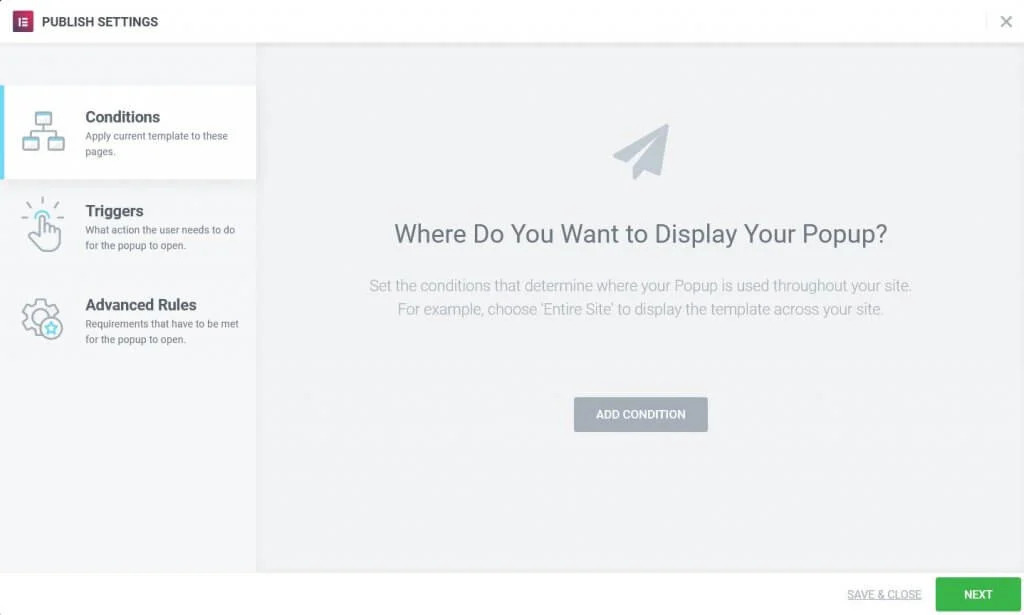
Conditions에서 웹사이트에서 팝업이 표시될 페이지를 설정할 수 있습니다. 발행(Publish) 또는 업데이트(Update) 우측에 있는 조그만 세모 아이콘을 클릭하십시오.
Conditions에서 웹사이트에서 팝업이 표시될 페이지를 설정할 수 있습니다. 팝업이 사용되는 위치를 결정하는 조건을 설정합니다. 예를 들어 Include 조건을 추가하고 Singular > 페이지 > Home 페이지를 입력하면 웹사이트의 홈페이지에만 팝업을 표시합니다.
Triggers 설정
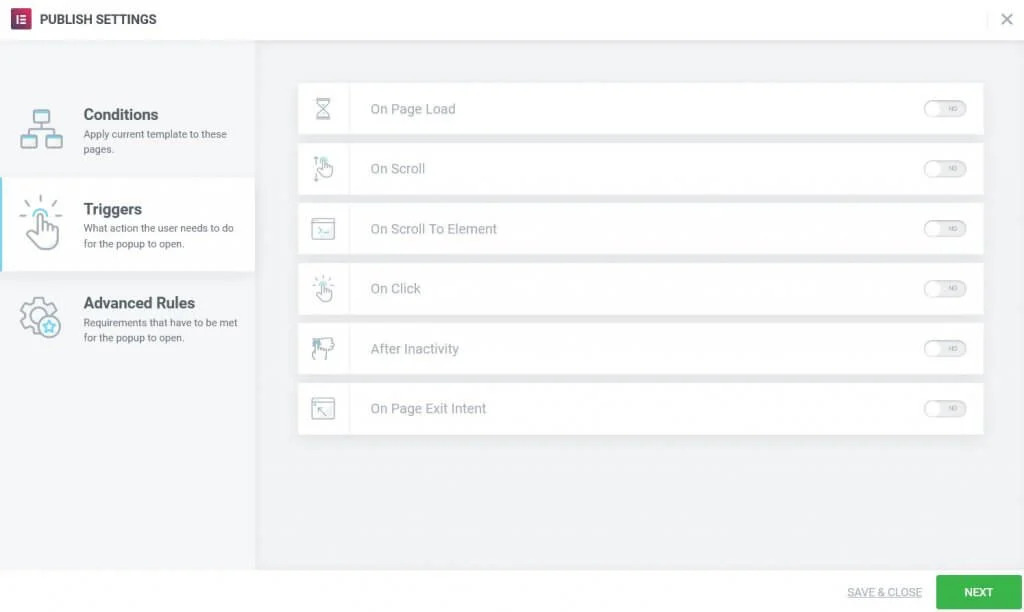
Triggers에서는 팝업이 발생되는 규칙을 설정할 수 있습니다.
On Page Load: Yes로 설정하면 페이지 로드 후 팝업이 띄워지기 전까지 대기 할 시간 (초)을 설정합니다.
On Scroll: Yes로 설정하면 팝업이 발생하기 전 스크롤 할 방향 (Up or Down)과 스크롤 량을 선택합니다.
On Scroll To Element: Yes로 설정된 경우 사용자가 스크롤 할 때 팝업을 띄울 CSS ID를 입력합니다. 해당 요소의 고급 탭에도 CSS ID를 추가해야합니다.
On Click: Yes로 설정 한 경우 팝업을 띄우기 위한 클릭 수를 입력합니다.
After Inactivity: Yes로 설정된 경우 팝업을 띄우기 위한 사용자 비활성 시간 (초)을 입력합니다.
On Page Exit Intent : 사용자의 마우스 커서가 페이지를 나가려는 의도를 나타낼 때 팝업을 띄우려면 Yes로 설정합니다.
Advanced Rules
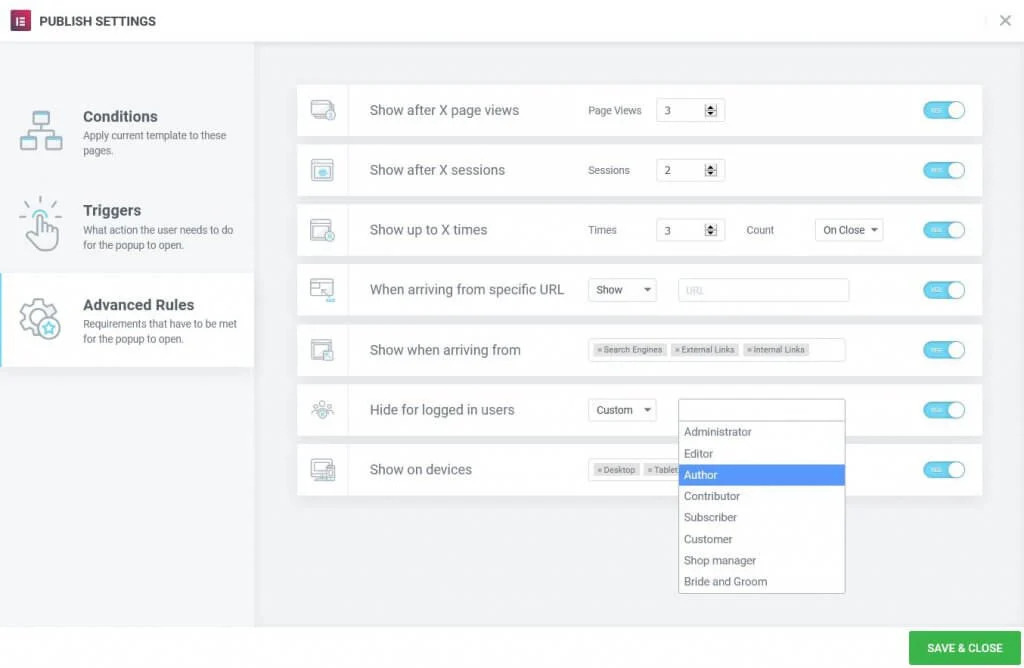
Advanced Rules에서는 팝업을 생성하기 위해 충족 해야하는 기타 요구 사항을 지정합니다.
Show after X page views: Yes로 설정하면 팝업이 실행되기 전의 페이지 조회 수를 설정합니다.
Show after X sessions: Yes로 설정하면 팝업이 띄워지기 전 사용자 세션 수를 설정합니다.
Show up to X times: 팝업이 표시되는 최대 횟수입니다. Count가 On Open으로 설정되면 팝업이 설정된 숫자 만큼만 열립니다. Count가 On Close로 설정되어 있는 경우 팝업은 사용자가 X 번째로 닫을 때까지만 열리고 그 후에는 다시 열리지 않습니다.
When arriving from specific URL: Yes로 설정하면 사용자가 특정 URL에서 접속하면 팝업을 표시하거나 숨깁니다.
Show when arriving from: Yes로 설정하면 사용자가 검색 엔진, 외부 링크 또는 내부 링크에서 접속했을 때 표시합니다.
Hide for logged in users: 로그인 한 모든 사용자에 대해 팝업을 숨길 때 사용합니다.
Show on devices: Yes로 설정하여 데스크톱, 태블릿 또는 모바일 장치에서 표시하도록 설정합니다.