강좌 정의 : 1개의 강좌는 여러개의 강의로 구성됩니다. 강좌는 강좌 카테고리로 구성할 수도 있습니다. 강좌는 여러 개의 강좌 카테고리에 속할 수 있습니다. 강좌는 개별적으로 판매되거나 여러개의 강좌를 묶어서 멤버쉽으로 판매할 수 있습니다.
강좌를 추가하려면 강좌 > 새로 추가 로 이동합니다. 강좌 일반편집 화면이 표시됩니다. 강좌를 디자인빌더로 편집하려면 [디자인빌더로 편집] 버튼을 클릭합니다.
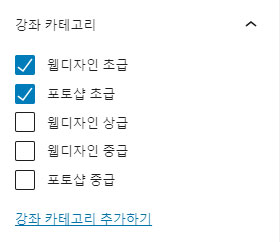
강좌 카테고리
강좌는 하나 이상의 카테고리에 소속 될 수 있습니다. 기존 카테고리를 선택하거나 카테고리 추가 링크를 클릭하여 새 카테고리 를 만들 수 있습니다.
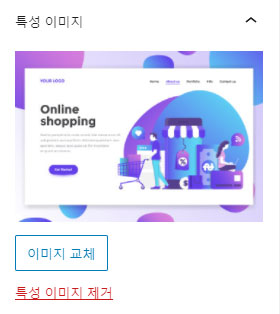
특성 이미지
컴퓨터에서 이미지를 업로드하거나 미디어 라이브러리에서 기존 이미지를 선택하여 특성 이미지를 강좌에 추가 할 수 있습니다. 이미지는 강좌 목록 및 강좌 페이지에 표시됩니다.
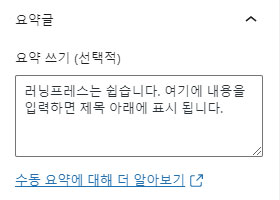
요약
원하는 경우 요약 필드에 강좌에 대한 간략한 설명을 입력 할 수 있습니다. (선택사항)
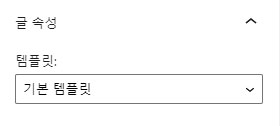
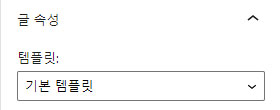
글 속성
강좌는 디자인빌더로 편집되더라도 시스템 템플릿이 기본적으로 적용되므로 [기본 템플릿]으로 설정합니다. *변경하지 마십시오.
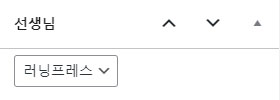
선생님
강좌에 선생님을 지정하려면 선생님 드롭 다운에서 선생님으로 지정할 사용자를 선택합니다.
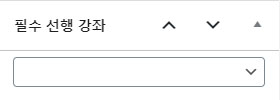
필수 선행 강좌
학습자가 이 강좌를 수강하기 전에 다른 강좌를 완료해야 하도록 필수 선행 강좌를 설정할 수 있습니다. 학습자는 필수 선행 강좌를 먼저 완료 할 때까지 이 강좌를 시작할 수 없습니다.
강좌 복제
1. 강좌 > 모든 강좌로 이동합니다 .
2. 강좌 위로 마우스를 가져갑니다.
3. 강좌만 복제 하려면 복제 링크를 클릭하고 강좌와 모든 강의를 복제하려면 복제하기(강의 포함)를 클릭합니다.
강좌 편집
강좌가 공개되고 사람들이 수강을 시작한 후에는 강의 추가 또는 제거, 퀴즈 편집 등과 같은 변경을 하지 않는 것이 좋습니다. 그렇게 하면 이미 수강중인 (또는 이미 수료 한 수강생의 성적 및 완료 상태) 강좌에 영향을 미칩니다. 사소한 내용 편집은 괜찮지만 전체 완료 상태에 영향을 주는 변경은 권장하지 않습니다.
강의 설정
강의 정의 : 강의는 강좌에 속합니다. 강의는 여러개로 구성될 수 있으며 강의별로 1개의 강의 동영상 및 콘텐츠를 첨부할 수 있습니다. 강의는 하나의 강좌에만 속할 수 있습니다. 강의는 개별적으로 판매될 수 없습니다.
강의를 추가하려면 강의 > 새로 추가 로 이동 하십시오. 강의 편집 페이지의 사이드 바에 몇 가지 추가 설정이 있습니다.
영상 임베드
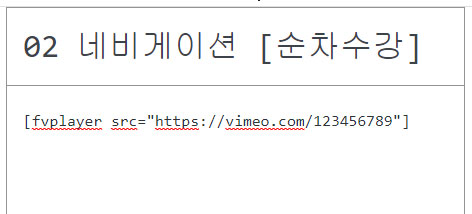
강의에 영상을 추가하려면 아래의 코드를 강의 제목 하단에 붙여넣기 합니다. 비메오에 업로드한 영상페이지에서 영상 고유번호(영상페이지 상단 URL에 숫자로 표시된 부분)를 아래의 임베드 코드 숫자 부분에 입력합니다.
[fvplayer src=”https://vimeo.com/123456789″]
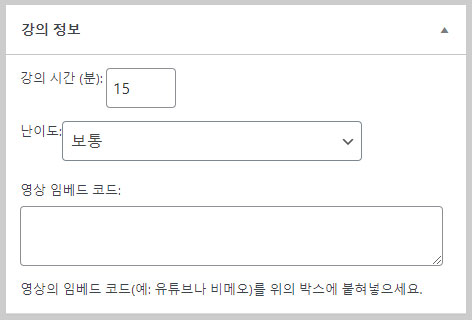
강의 정보
길이 (분) 및 복잡성을 포함하여 수업에 대한 추가 정보를 선택적으로 제공 할 수 있습니다. 비디오를 추가하려면 비디오 임베드 코드 (YouTube, Vimeo 등)를 비디오 임베드 코드 필드에 붙여 넣기 합니다.
강의 태그
블로그와 동일한 방식으로 강의에 태그를 추가 할 수 있습니다.
특성 이미지
컴퓨터에서 이미지를 업로드하거나 미디어 라이브러리에서 기존 이미지를 선택하여 특성 이미지를 강의에 추가 할 수 있습니다. (선택사항) 기본 템플릿은 강의 특성 이미지 설정을 지원하지 않으며 해당 기능을 이용하려면 별도 디자인 템플릿 개발을 의뢰합니다.
요약글
원하는 경우 요약 필드에 강의에 대한 간략한 설명을 입력 할 수 있습니다. (선택사항)
토론
원하는 경우 요약 필드에 강좌에 대한 간략한 설명을 입력 할 수 있습니다. (선택사항)
글 속성
강의는 시스템 템플릿이 기본적으로 적용되므로 [기본 템플릿]으로 설정합니다. *변경하지 마십시오.
강좌
강의가 속하는 강좌를 선택합니다. 강의는 1개의 강좌에만 연결할 수 있습니다.
필수 선행 강의
학습자가 이 강의를 수강하기 전에 다른 강의를 완료해야 하도록 필수 선행 강의를 설정할 수 있습니다 . 학습자는 선행 강의를 먼저 완료 할 때까지 이 강의를 시작할 수 없습니다.
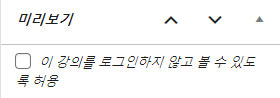
미리보기
학습자에게 무료 샘플을 제공하려면 “로그인 없이 이 강의를 볼 수 있도록 허용”을 선택할 수 있습니다. 이렇게 하면 누구나 강의 콘텐츠를 볼 수 있습니다.
강의 순서
강의가 표시되는 순서를 변경하려면 강의 > 강의 순서로 이동합니다 . 강좌를 선택한 다음 원하는 순서로 강의를 드래그 합니다. 강의 순서 저장 버튼을 클릭하여 변경 사항을 저장합니다.
강의 복제
1. 강의 > 모든 강의로 이동합니다.
2. 강의 위로 마우스를 가져갑니다.
3. 복제 링크를 클릭합니다.
4. 표시되는 대화 상자에서 확인을 클릭 합니다.