사이트 개설 완료 메일을 수신하면 메일에 있는 비메오 가입 링크를 클릭하여 비메오 가입을 진행합니다. (반드시 해당 링크를 클릭하여 가입을 진행해야 아래의 팀설정을 할 수 있습니다.)
팀설정 및 폴더 선택
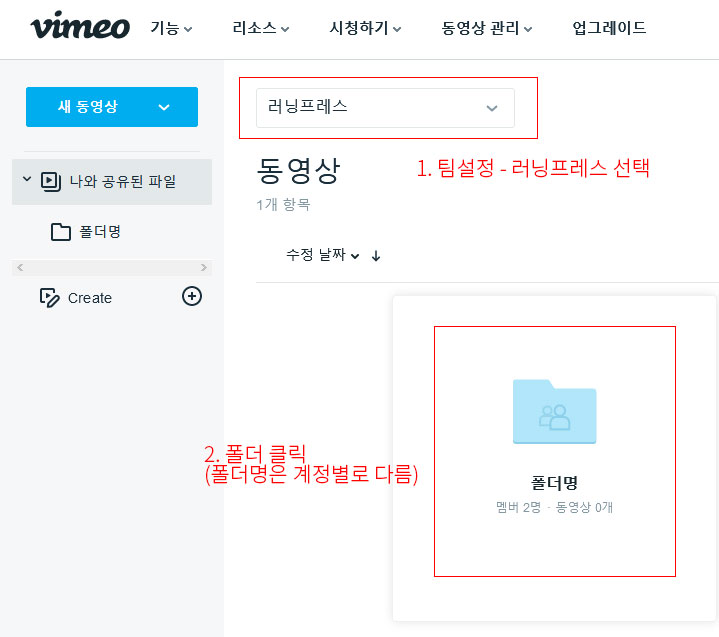
비메오 로그인 후 팀설정은 [러닝프레스]로 설정하고 계정별 폴더를 클릭합니다. (폴더명은 계정별로 다릅니다.) [새 동영상] 버튼을 클릭하여 업로드 하는 경우에도 팀설정과 폴더명을 선택 후 업로드해야 합니다.
영상 업로드
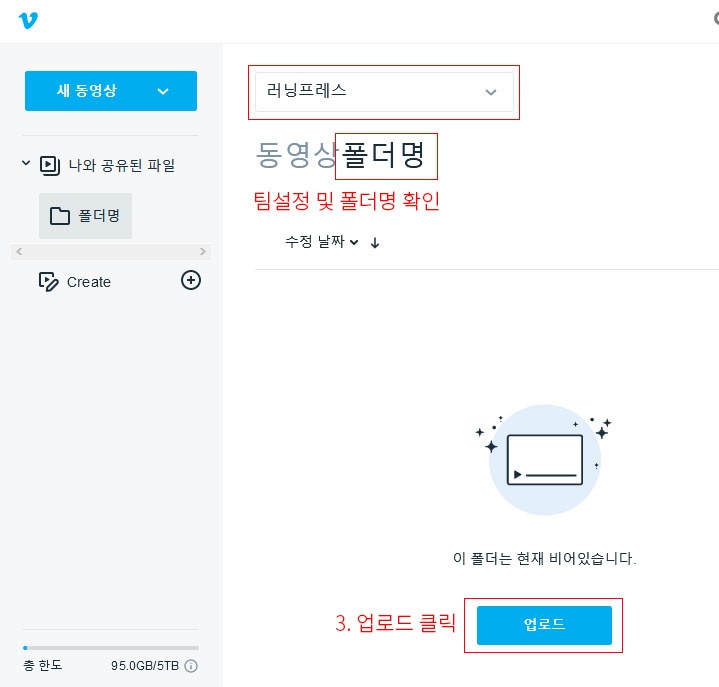
팀명과 폴더명을 확인 후 [업로드] 버튼을 클릭하여 동영상을 파일을 선택합니다.
영상 설정
영상 보안 설정을 통해 특정 도메인에서 영상이 재생될 수 있도록 설정합니다. 아래의 비메오 인터페이스는 수시로 변경될 수 있으므로 참고하시기 바랍니다.
영상 보안 설정
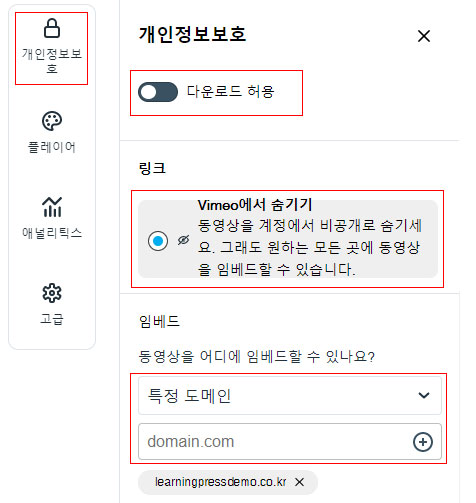
개인정보보호 설정으로 이동하여 다운로드 허용은 비활성화하고 링크는 Vimeo에서 숨기기로 선택합니다. 임베드 탭에서 [특정 도메인]을 선택 후 영상을 재생할 도메인을 입력합니다.
영상 임베드
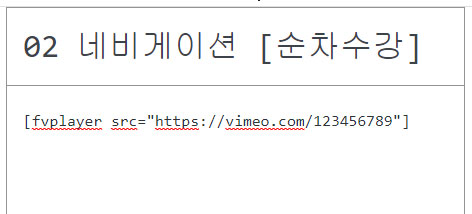
비메오에 영상을 업로드하고 영상페이지로 이동하면 상단 주소창(URL)에 영상 고유번호가 표시됩니다. (ex. 123456789) 해당 번호를 강의페이지에 아래의 코드처럼 붙여넣기 하면 임베드가 완료됩니다.
[fvplayer src=”https://vimeo.com/123456789″]